AzonitySeven 4.0 installieren

Zuerst muss die Webseite fertig installiert werden. Falls Du das noch nicht erledigt hast, solltest Du dir dazu dieses Tutorial ansehen:

Danach kommst Du wieder zu diesem Punkt zurück.

Amazon Partner werden

Für diese Webseite benötigen wir die Amazon Partnerschaft. Falls Du noch kein Amazon Partner bist, solltest Du dir dazu dieses Tutorial ansehen:

Danach kommst Du wieder zu diesem Punkt zurück.

Amazon Tracking ID erstellen

Wir benötigen auch eine oder mehrere Tracking ID’s von Amazon. Damit können wir unsere beworbenen Amazon Produkte genau markieren.

Danach kommst Du wieder zu diesem Punkt zurück.

Bestehende Produkte anpassen

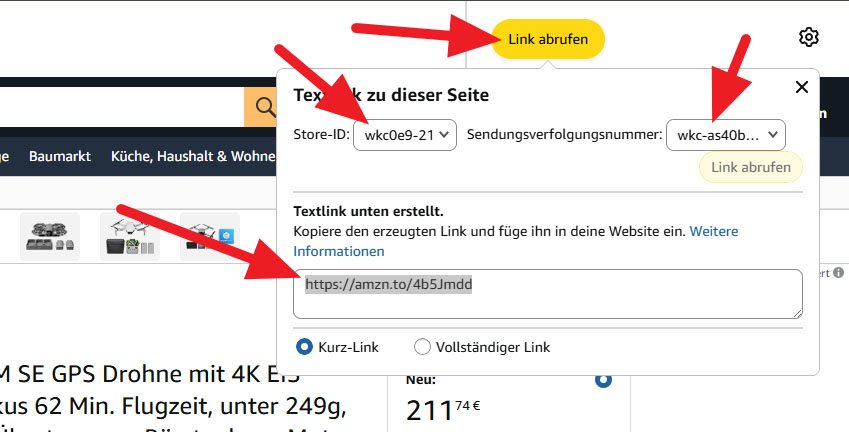
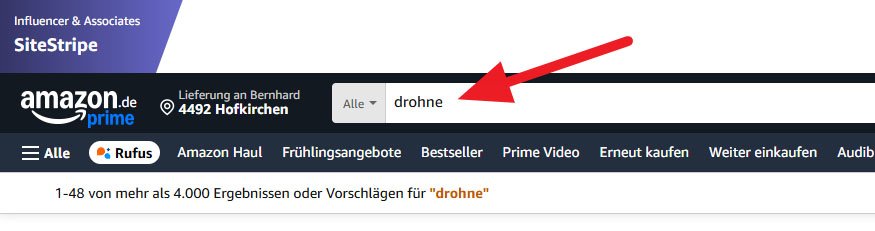
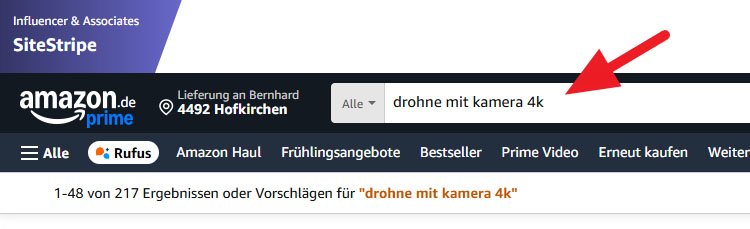
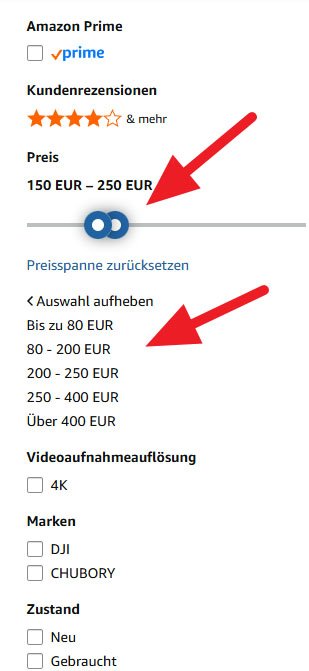
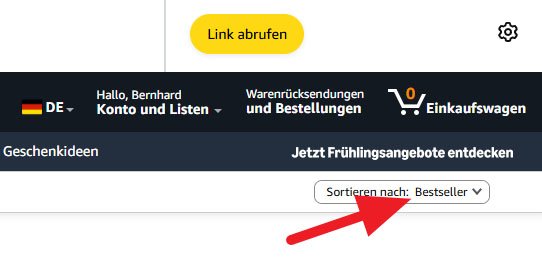
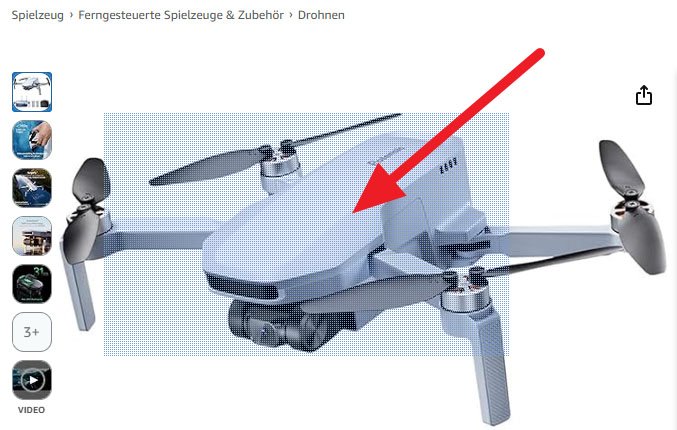
Hier siehst Du wie du einen Amzon-Affiliate-Link von jedem Produkt auf Amazon selbst erstellen kannst. Verwende dazu den bereits eingebauten Link um auf das Produkt bei Amazon zu kommen. Den Link dazu kannst Du auch in der Front aufrufen.

Sobald Du beim Produkt bist, kannst Du folgende Einstellungen setzen:

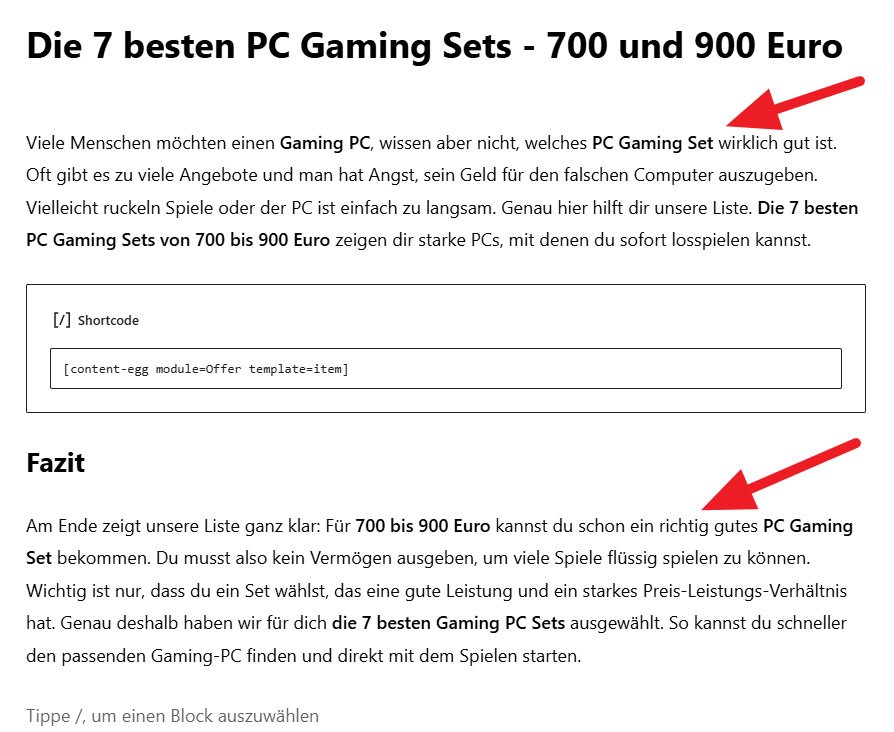
Die Daten der bestehenden Produkte auf Dich anpassen. Gehe dazu in die Beiträge und klicke auf “Bearbeiten”. Hier siehst du die ersten Texte welche von der KI produziert wurden (Prompts dazu findest Du ebenfalls im Download-Ordner):

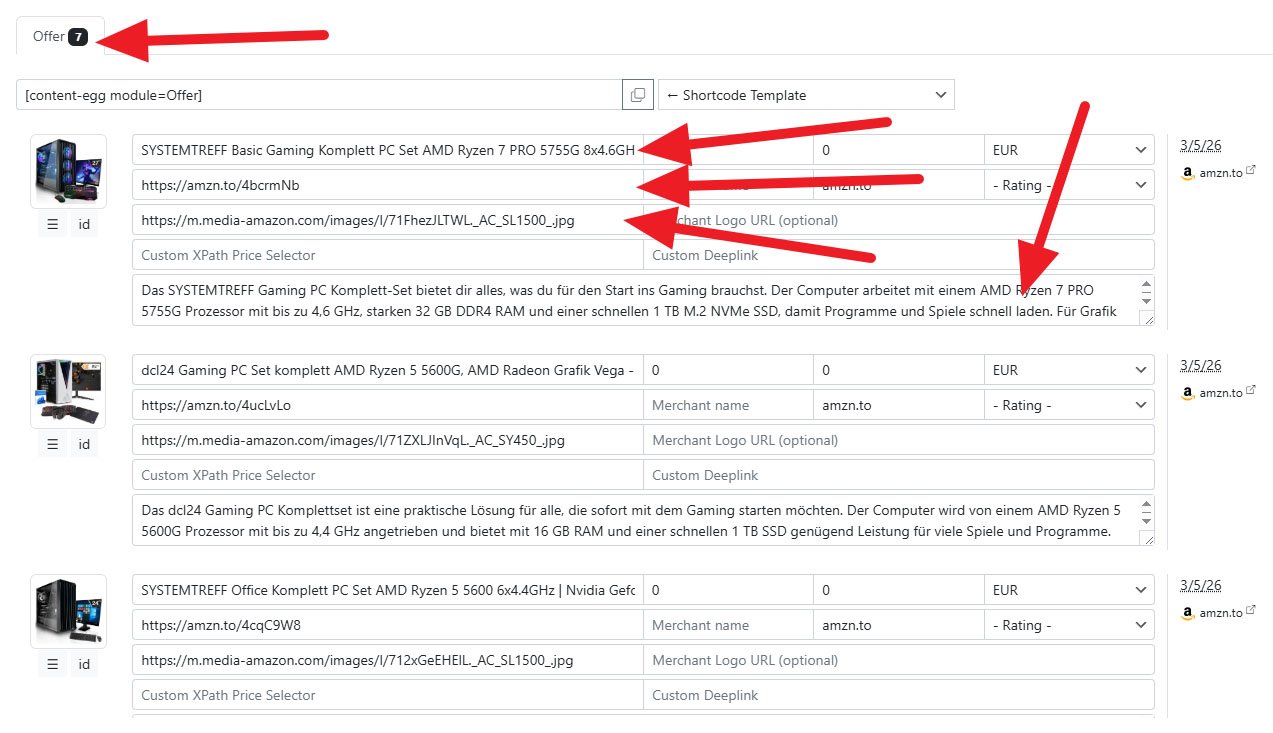
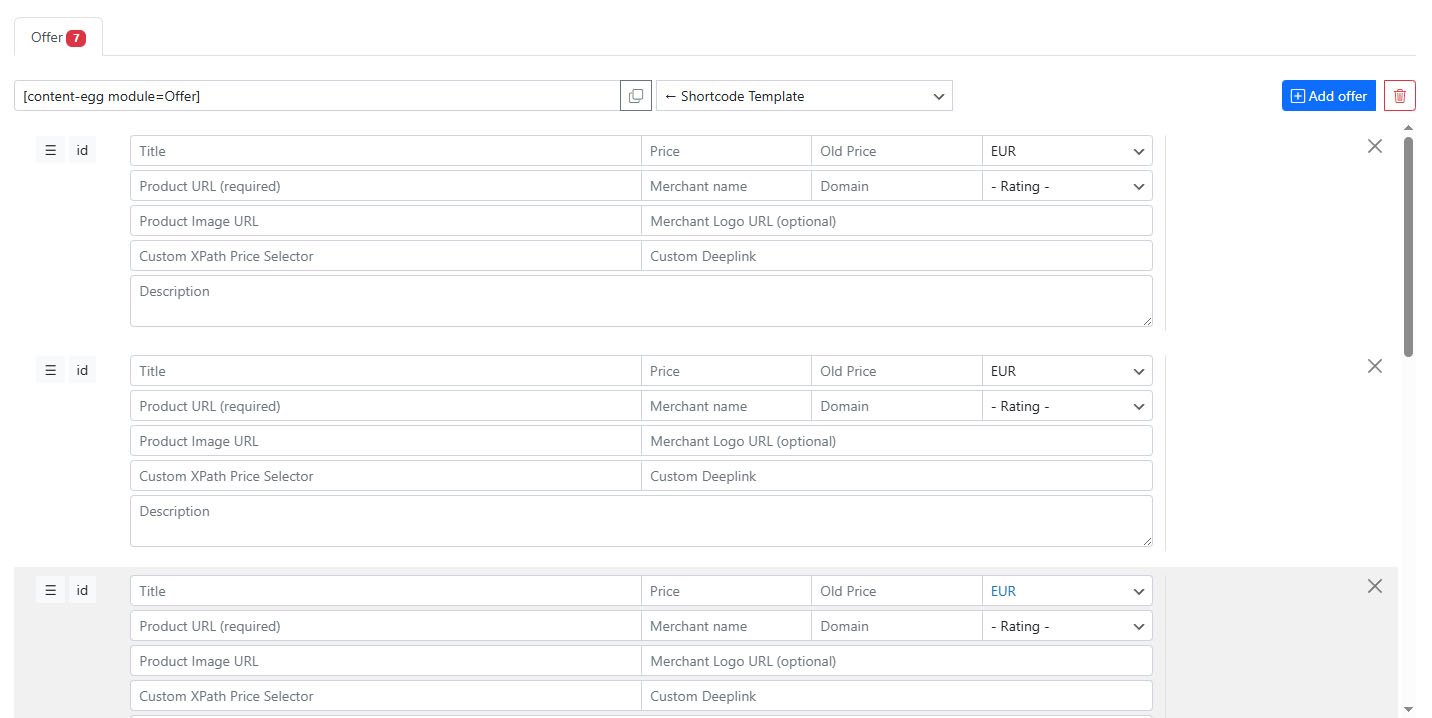
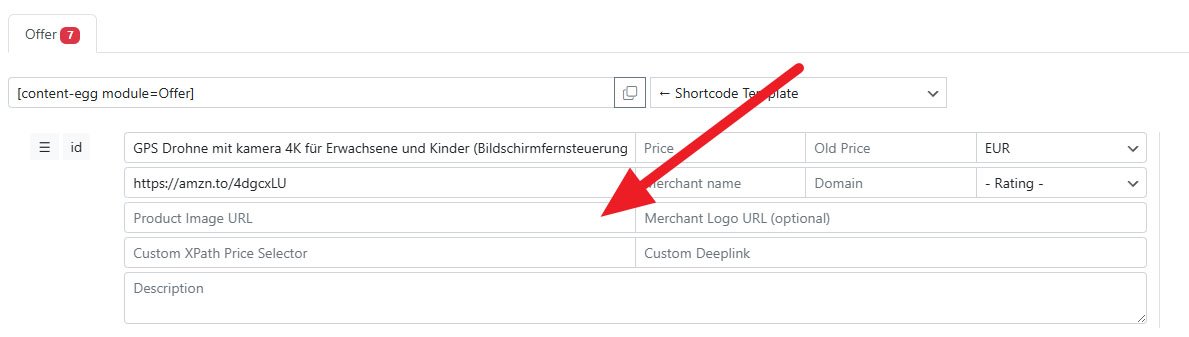
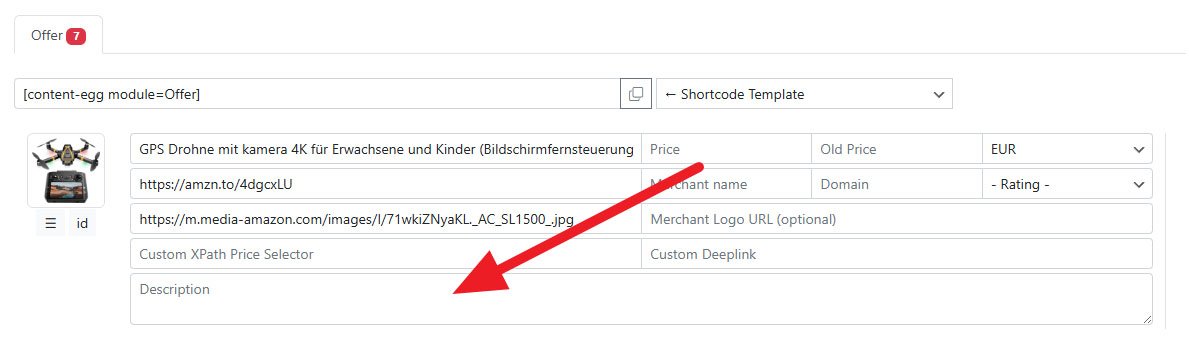
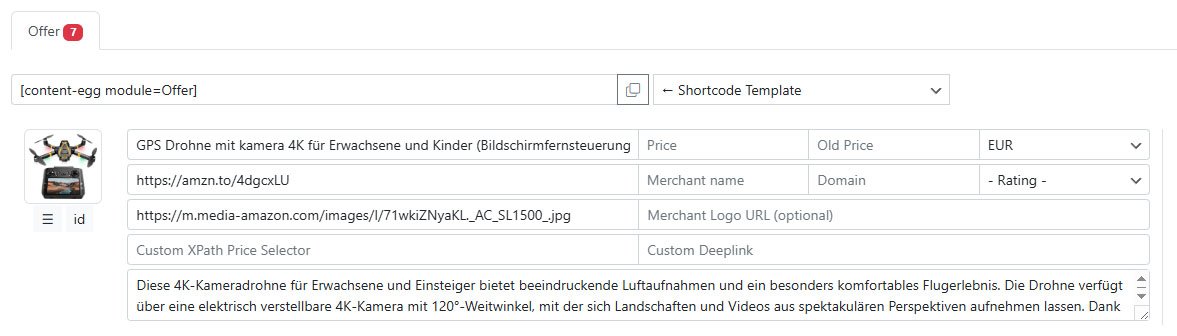
Skrolle jetzt weiter nach unten und passe die Daten vom Produkt an. Hier musst Du bei jedem Produkt Deinen Amazon-Affiliate-Link vom passenden Produkt eintragen. Die anderen Einträge (Titel. Link zur Grafik, Beschreibung) kannst Du bei den bereits bestehenden lassen:

Ändere jetzt bitte bei allen 3 Produkt-Artikeln auf Deinen Amazon-Affiliate-Link. Klicke in der Front auf alle Fälle auf die Buttons um die Links zu prüfen. Hier muss Deine Tracking ID in der URL stehen.

Neues Produkt erstellen

Dazu solltest Du vorher natürlich schon eine passende Kategorie ausgewählt haben. Dazu habe ich Dir auch bereits über 100 passende Kategorien von der KI suchen lassen. Diese kannst Du natürlich perfekt dazu verwenden.

Neuen Artikel für Produkt anlegen

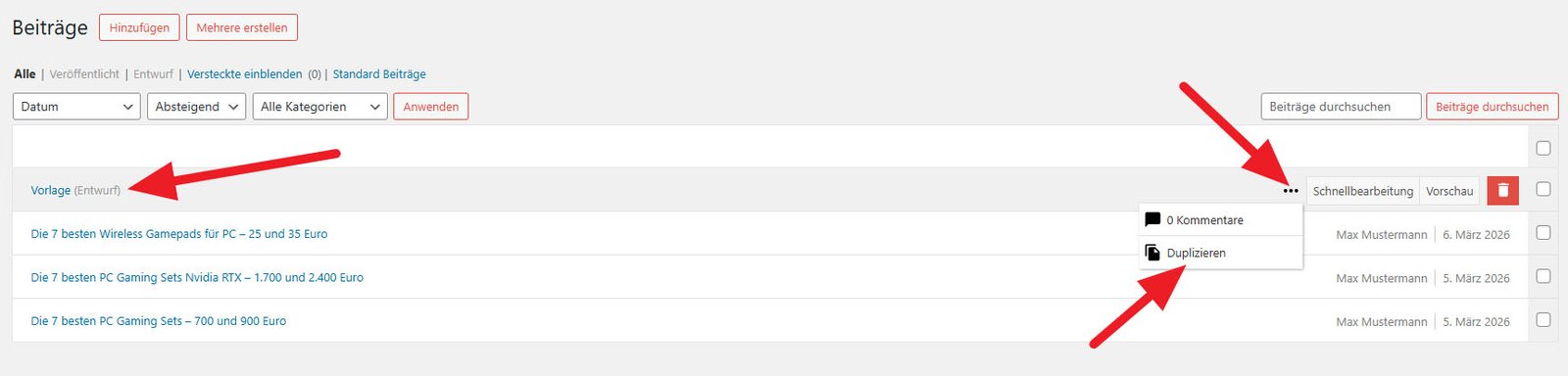
Damit die Grundeinstellungen für den Artikel gleich passen, brauchst Du nur die Vorlage von den Beiträgen kopieren:

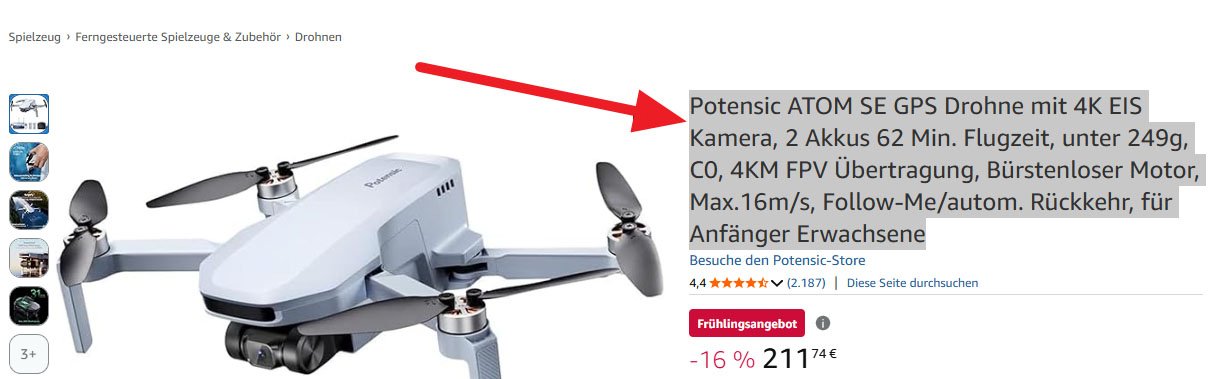
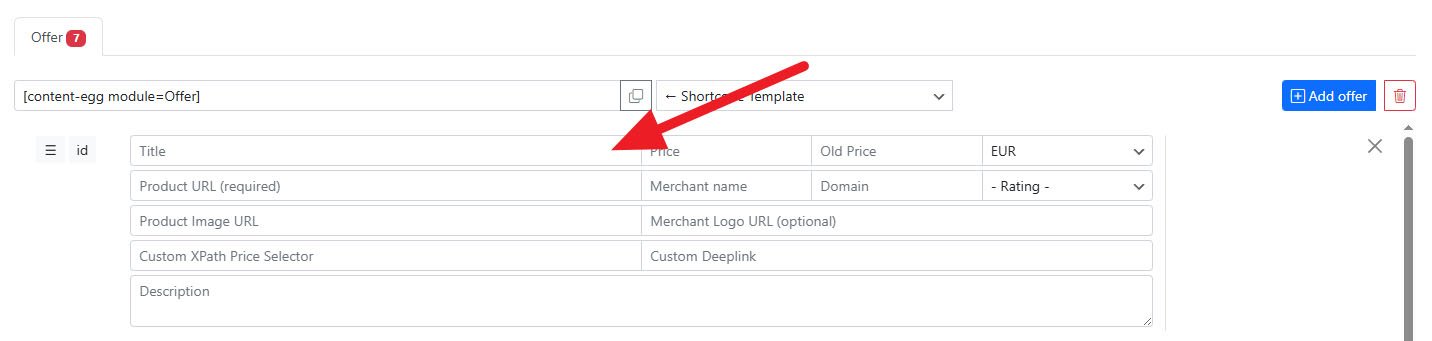
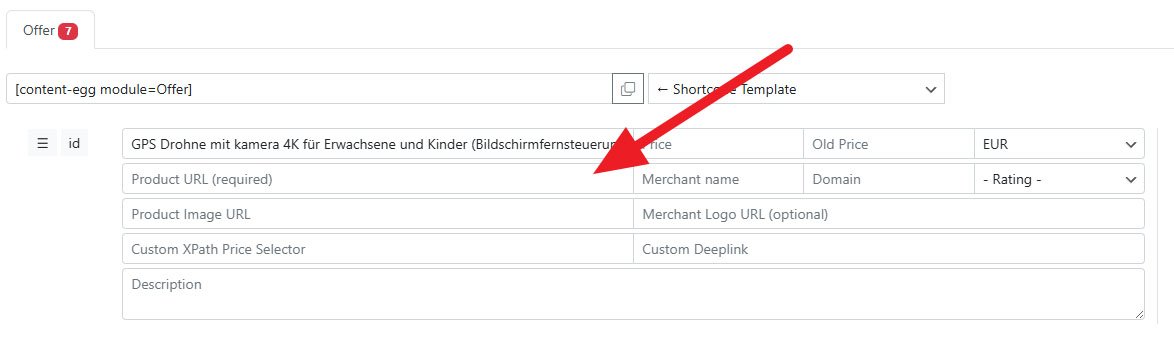
Jetzt kanns Du die Datei mit den Prompts öffnen und gleich folgende  Dinge erledigen:

Dein Bildschirm sollte etwa so aussehen:

Sehr gut! Das erste Produkt ist jetzt fertig angelegt. Mache die selben Schritte für alle weiteren Produkte. So kannst du immer eine perfekte Bestseller-Liste für alle Produkte anlegen.

Den Bestseller-Link präsentieren

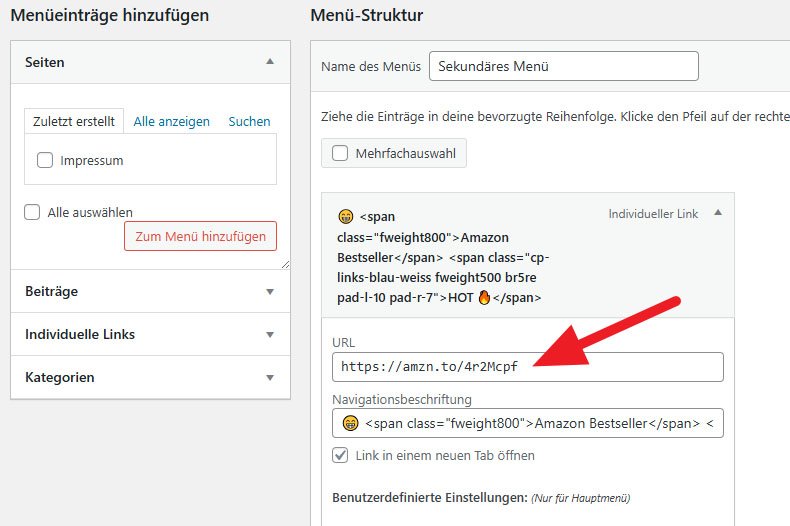
Als ein Exit-PopUp und für das Sekundär-Menü, haben wir auch eine eigene Grafik und einen Menüpunkt erstellt. Dazu benötigen wir auch einen passenden und gekürzten Link. Diesen Link solltest Du ebenfalls mit dem eingebauten Link-Kürzer erstellen.

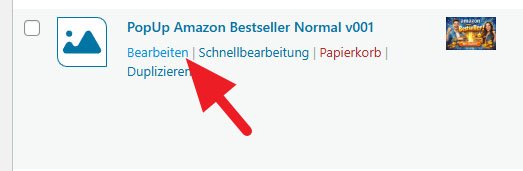
Jetzt werden wir das Exit-PopUp einrichten. Damit werden wir viele “Flüchtlinge” einfangen welche die Webseite, einfach so, verlassen wollen.

Das Hauptmenü anpassen

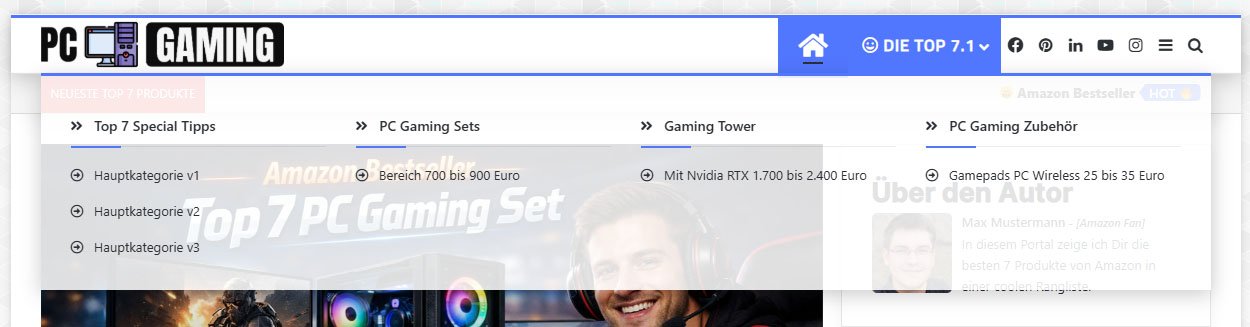
Wir haben das Hauptmenü ein bisschen angepasst. Das solltest du natürlich auch tun. Lege hier komplette Hauptgruppen an (Auch Kategorien in den Beiträgen) und dazu natürlich die passenden Untergruppen:

Gesetzlicher Hinweis für Affiliate Links
Im obrigen Text befinden sich teilweise Affiliate Links. Diese speziellen Links wurden mit einem Stern * gekennzeichnet. Damit bekomme ich eine kleine Provision welche mir der Anbieter begleicht. Dein Preis bleibt aber komplett gleich. Das kostet Dich gar nichts. Du hast damit keinerlei Probleme. Diese Provisionen, helfen mir sehr dabei, Dir immer die neuesten Infos und Produkte vorzustellen :)
Share this post :

Schreibe einen Kommentar

Deine E-Mail-Adresse wird nicht veröffentlicht. Erforderliche Felder sind mit * markiert